استعادة · Innioasis Y1
طريق واضح للعودة إلى البرامج الأصلية.
Use this when you want to leave a custom software, recover a player that does not start, or simply return to the stock interface.
دليل التثبيت لجهاز الكمبيوتر الخاص بك
قم باستعادة البرامج الأصلية الموجودة على جهازك Y1 باستخدام جهاز الكمبيوتر الخاص بك
اختر دليل الكمبيوتر الذي تستخدمه. يحتوي كل إصدار على إعداد النظام الأساسي وخطوات Updater CE وطريقة العودة إلى المخزون.
من Rockbox أو برنامج مخصص آخر
بمجرد أن يصبح إعداد Windows أو macOS أو Linux ذي الصلة جاهزًا، يستخدم Updater نفس التثبيت الموجه لاستعادة المخزون كما يفعل لتثبيت برنامج مخصص. لا تحتاج إلى حذف Rockbox أو ملفات برنامج مخصص آخر يدويًا أولاً.
- افتح Innioasis Updater CE على جهاز الكمبيوتر الخاص بك (إذا لم تكن قد قمت بتثبيته بعد، احصل على Updater CE ل ويندوز, ماكأو لينكس).
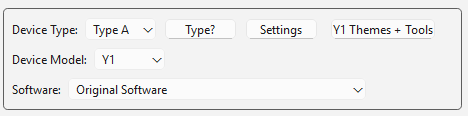
- تعيين طراز الجهاز ل Y1.
- اختر البرنامج الأصلي في البرنامج (أو استخدم احصل على هذا في Updater CE).
- اختر أحدث إصدار ثابت Y1. الحزمة اليدوية المعتادة هي
rom.zip. Type A يغطي Y1 المشغلات التي تم شحنها مع الإصدار 2.0.0 من البرنامج الأصلي أو الأحدث؛ Type B يغطي اللاعبين الذين تم شحنهم مع إصدار سابق من البرنامج الأصلي وقد يستخدم اسم حزمة أكثر تحديدًا. - انقر تثبيت / استعادة وانتظر حتى يتم استخراج الحزمة.
قم بتوصيل Y1 في الموجه
يقوم نظام التشغيل بتغيير الإعداد حول Updater، وليس رحلة الاستعادة نفسها. على كل منصة، انتظر المطالبة المباشرة قبل الاتصال.
- قم بإيقاف تشغيل المشغل بالكامل عندما يطلب منك التحديث ذلك.
- قم بتوصيل كابل البيانات USB فقط عند المطالبة.
- لا تلمس المشغل أثناء تشغيل التثبيت.
- اقطع الاتصال بعد رسالة النجاح وابدأ تشغيل Y1.
إذا كان لا يزال لا يبدأ
كرر عملية الاستعادة مرة واحدة مع تحديد النموذج والنوع والإصدار. إذا فشل برنامج التحديث قبل المطالبة USB، فافحص إعداد الكمبيوتر وبرنامج التشغيل أو الأذونات وكابل البيانات والملفات المستخرجة. إذا فشل بعد اكتشاف Y1، فاستخدم دليل استكشاف الأخطاء وإصلاحها قبل الانتقال إلى الاسترداد اليدوي SP Flash Tool أو MTKClient.