Wiederherstellen · Innioasis Y1
Ein klarer Weg zurück zur Originalsoftware.
Verwenden Sie dies, wenn Sie eine benutzerdefinierte Software verlassen, einen Player wiederherstellen möchten, der nicht startet, oder einfach zur Standardschnittstelle zurückkehren möchten.
Installationsanleitung für Ihren Computer
Stellen Sie die Originalsoftware auf Ihrem Y1 mit Ihrem Computer wieder her
Wählen Sie die Anleitung für den Computer aus, den Sie verwenden. Jede Version verfügt über das Plattform-Setup, Updater CE Schritte und den Weg zurück zum Lagerbestand.
Von Rockbox oder einer anderen benutzerdefinierten Software
Sobald das entsprechende Windows-, macOS- oder Linux-Setup bereit ist, verwendet Updater für eine Bestandswiederherstellung dieselbe geführte Installation wie für eine benutzerdefinierte Softwareinstallation. Sie müssen Rockbox oder die Dateien einer anderen benutzerdefinierten Software nicht zuerst manuell löschen.
- Öffnen Sie Innioasis Updater CE auf Ihrem Computer (falls Sie es noch nicht installiert haben, Updater CE holen für Windows, macOS, oder Linux).
- Satz Gerätemodell an Y1.
- Wählen Sie Original-Software In Software (oder verwenden In Updater CE erhalten).
- Wählen Sie die neueste stabile Version Y1. Das übliche Handbuchpaket ist
rom.zip. Type A gilt für Y1 Spieler, die mit der Originalsoftwareversion 2.0.0 oder höher ausgeliefert wurden; Type B gilt für Spieler, die mit einer früheren Version von ausgeliefert wurden Original-Software und kann einen spezifischeren Paketnamen verwenden. - Klicken Sie Installieren / Wiederherstellen und warten Sie, bis das Paket extrahiert wurde.
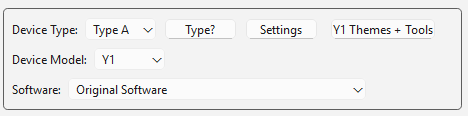
Verbinden Sie Y1 an der Eingabeaufforderung
Das Betriebssystem ändert das Setup rund um den Updater, nicht den Wiederherstellungsvorgang selbst. Warten Sie auf jeder Plattform auf die Live-Eingabeaufforderung, bevor Sie eine Verbindung herstellen.
- Schalten Sie den Player vollständig aus, wenn der Updater Sie dazu auffordert.
- Schließen Sie das Datenkabel USB erst an, wenn Sie dazu aufgefordert werden.
- Berühren Sie den Player nicht, während die Installation läuft.
- Trennen Sie nach der Erfolgsmeldung die Verbindung und starten Sie die Y1.
Wenn es immer noch nicht startet
Wiederholen Sie die Wiederherstellung einmal mit überprüftem Modell, Typ und Release. Wenn Updater vor der Eingabeaufforderung USB fehlschlägt, überprüfen Sie das Computer-Setup, den Treiber oder die Berechtigungen, das Datenkabel und die extrahierten Dateien. Wenn es nach der Erkennung von Y1 fehlschlägt, verwenden Sie die Anleitung zur Fehlerbehebung bevor Sie zur manuellen SP Flash Tool- oder MTKClient-Wiederherstellung wechseln.