Restaurer · Innioasis Y1
Un chemin clair vers le logiciel original.
Utilisez-le lorsque vous souhaitez quitter un logiciel personnalisé, récupérer un lecteur qui ne démarre pas ou simplement revenir à l'interface d'origine.
Guide d'installation pour votre ordinateur
Restaurez le logiciel d'origine sur votre Y1 avec votre ordinateur
Choisissez le guide correspondant à l'ordinateur que vous utilisez. Chaque version comprend la configuration de la plate-forme, Updater CE étapes et le chemin de retour au stock.
Depuis Rockbox ou un autre logiciel personnalisé
Une fois que la configuration Windows, macOS ou Linux appropriée est prête, Updater utilise la même installation guidée pour une restauration de stock que pour une installation logicielle personnalisée. Vous n'avez pas besoin de supprimer manuellement Rockbox ou les fichiers d'un autre logiciel personnalisé au préalable.
- Ouvrez Innioasis Updater CE sur votre ordinateur (si vous ne l'avez pas encore installé, Obtenir Updater CE pour Fenêtres, macOS, ou Linux).
- Ensemble Modèle d'appareil à Y1.
- Choisissez Logiciel d'origine dans Logiciel (ou utilisez Disponible dans Updater CE).
- Choisissez la dernière version stable Y1. Le package manuel habituel est
rom.zip. Type A couvre les lecteurs Y1 livrés avec le logiciel d'origine version 2.0.0 ou ultérieure ; Type B couvre les joueurs livrés avec une version antérieure du Logiciel d'origine et peut utiliser un nom de package plus spécifique. - Cliquez Installer / Restaurer et attendez que le package soit extrait.
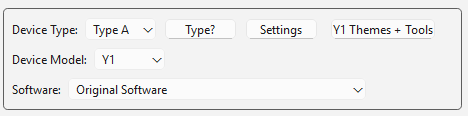
Connectez le Y1 à l'invite
Le système d'exploitation modifie la configuration autour du programme de mise à jour, et non le parcours de restauration lui-même. Sur chaque plateforme, attendez l'invite en direct avant de vous connecter.
- Éteignez complètement le lecteur lorsque le programme de mise à jour le demande.
- Connectez le câble de données USB uniquement à l'invite.
- Ne touchez pas le lecteur pendant l'installation.
- Déconnectez-vous après le message de réussite et démarrez le Y1.
S'il ne démarre toujours pas
Répétez la restauration une fois avec le modèle, le type et la version vérifiés. Si le programme de mise à jour échoue avant l'invite USB, inspectez la configuration de l'ordinateur, le pilote ou les autorisations, le câble de données et les fichiers extraits. S'il échoue après avoir détecté le Y1, utilisez le guide de dépannage avant de passer à la récupération manuelle SP Flash Tool ou MTKClient.