復元 · Innioasis Y1
オリジナルのソフトウェアに戻る明確なルート。
カスタム ソフトウェアを終了する場合、起動しないプレーヤーを回復する場合、または単に標準のインターフェイスに戻る場合にこれを使用します。
お使いのコンピューターのインストールガイド
コンピュータを使用して Y1 上の元のソフトウェアを復元します
使用しているコンピュータのガイドを選択してください。 すべてのバージョンには、プラットフォームのセットアップ、Updater CE の手順、および在庫に戻る方法が含まれています。
Rockbox または別のカスタム ソフトウェアから
関連する Windows、macOS、または Linux セットアップの準備が完了すると、アップデータはカスタム ソフトウェア インストールの場合と同じガイド付きインストールをストック復元に使用します。最初に Rockbox または別のカスタム ソフトウェアのファイルを手動で削除する必要はありません。
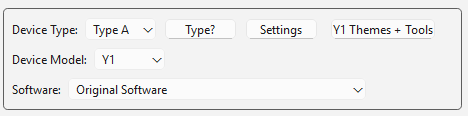
- コンピューター上で Innioasis Updater CE を開きます (まだインストールしていない場合は、 Updater CE を入手 のために 窓, macOS、または Linux).
- セット デバイスモデル 支援先: Y1.
- 選択してください 純正ソフトウェア で ソフトウェア (または使用 Updater CE で入手).
- 最新の安定版 Y1 リリースを選択します。通常のマニュアルパッケージは、
rom.zip。 Type A は、オリジナル ソフトウェア バージョン 2.0.0 以降に同梱されている Y1 プレーヤーを対象としています。 Type B は、以前のバージョンに同梱されていたプレーヤーを対象としています。 純正ソフトウェア より具体的なパッケージ名を使用する場合があります。 - クリック インストール / 復元 パッケージが抽出されるまで待ちます。
プロンプトで Y1 を接続します
オペレーティング システムは、復元作業そのものではなく、アップデーターに関する設定を変更します。どのプラットフォームでも、接続する前にライブ プロンプトが表示されるまで待ちます。
- アップデーターから要求されたら、プレーヤーの電源を完全にオフにします。
- USB データ ケーブルはプロンプトでのみ接続してください。
- インストールの実行中はプレーヤーに触れないでください。
- 成功メッセージの後で切断し、Y1 を開始します。
それでも起動しない場合は
モデル、タイプ、リリースをチェックして復元を 1 回繰り返します。 USB プロンプトが表示される前にアップデーターが失敗する場合は、コンピューターのセットアップ、ドライバーまたはアクセス許可、データ ケーブル、および抽出されたファイルを調べてください。 Y1 の検出後に失敗した場合は、 トラブルシューティングガイド 手動 SP Flash Tool または MTKClient リカバリに移行する前に。
Y2 ファイルに切り替えないでください。 Y1 の復元には、プレーヤーが現在別のカスタム ソフトウェアを実行している場合でも、Y1 のオリジナル ソフトウェア リリースが必要です。