恢复·Innioasis Y1
返回原始软件的清晰路线。
当您想要离开自定义软件、恢复无法启动的播放器或只是返回到原始界面时,请使用此功能。
适用于您的计算机的安装指南
使用计算机恢复 Y1 上的原始软件
选择适合您正在使用的计算机的指南。 每个版本都有平台设置、Updater CE步骤和返回库存的方式。
来自 Rockbox 或其他自定义软件
一旦相关的 Windows、macOS 或 Linux 设置准备就绪,更新程序就会使用与自定义软件安装相同的指导安装进行库存恢复。您无需先手动删除Rockbox或其他自定义软件的文件。
- 在您的计算机上打开 Innioasis Updater CE(如果您尚未安装, 获取 Updater CE 为了 窗户, macOS, 或 Linux).
- 套装 设备型号 至 Y1.
- 选择 原厂软件 在 软件 (或使用 在 Updater CE 中获取).
- 选择最新的稳定 Y1 版本。通常的手动包是
rom.zip。 Type A 涵盖随原始软件版本 2.0.0 或更高版本一起提供的 Y1 个播放器; Type B 涵盖了附带早期版本的播放器 原厂软件 并且可以使用更具体的包名称。 - 点击 安装 / 恢复 并等待包解压。
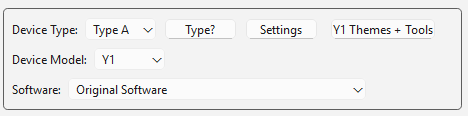
根据提示连接 Y1
操作系统更改更新程序周围的设置,而不是恢复过程本身。在每个平台上,在连接之前等待实时提示。
- 当更新程序要求时,完全关闭播放器电源。
- 仅在出现提示时连接 USB 数据线。
- 安装运行时请勿触摸播放器。
- 收到成功消息后断开连接并启动 Y1。
如果仍然没有启动
在检查型号、类型和版本的情况下重复恢复一次。如果更新程序在出现 USB 提示之前失败,请检查计算机设置、驱动程序或权限、数据线和提取的文件。如果检测到Y1后失败,则使用 故障排除指南 在进行手动 SP Flash Tool 或 MTKClient 恢复之前。
不要切换到 Y2 文件。 Y1 恢复需要 Y1 原始软件版本,即使播放器当前正在运行不同的自定义软件。