Rockbox · Innioasis Y1
Y1에 Rockbox을(를) 설치합니다.
이는 안내된 업데이터 경로의 Y1 버전입니다. 언어를 앱에 가깝게 유지합니다.
컴퓨터에 대한 설치 가이드
컴퓨터를 사용하여 Y1에 Rockbox을(를) 설치합니다.
사용 중인 컴퓨터에 대한 가이드를 선택하세요. 모든 버전에는 플랫폼 설정, Updater CE 단계 및 재고로 돌아가는 방법이 있습니다.
필요한 것
Innioasis Y1, 충전된 배터리, USB 데이터 케이블, Innioasis 업데이터 CE가 설치된 컴퓨터(아직 설치하지 않은 경우, Updater CE 받기 Windows, macOS, Linux의 경우). Type A은 원본 소프트웨어 버전 2.0.0 이상과 함께 배송된 Y1 플레이어에 적합합니다. Type B 이전 버전의 플레이어에게 적합합니다. 원본 소프트웨어. 플레이어에 Type B 빌드가 필요하다는 것을 이미 알고 있지 않다면 Type A으로 시작하세요.
Rockbox 경로를 지켜보세요
업데이터에서
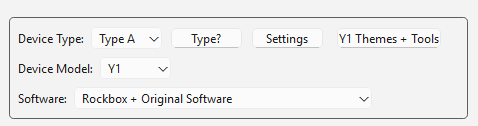
- Updater CE 열기(또는 다음으로 시작) 이것을 Updater CE에서 얻으세요) 및 설정 기기 모델 에 Y1.
- 선택 Rockbox 안으로 소프트웨어. 정확한 프로젝트 레이블은 릴리스 데이터에서 Rockbox-Y1으로 표시될 수 있습니다.
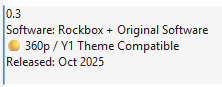
- 안정적인 릴리스를 선택하세요. 240p 빌드는 가장 광범위한 이전 테마 호환성을 갖습니다. 360p 빌드는 Y1 테마 경로용입니다. 구별이 중요한 경우 릴리스 노트를 확인하세요.
- 클릭 설치 / 복원. Updater CE가 커뮤니티 개발자 릴리스에서 직접 패키지를 다운로드하고 준비하는 동안 기다립니다.
Y1을 연결하세요
- 업데이터가 플레이어를 요청할 때까지 기다리십시오.
- Y1의 전원을 완전히 끕니다. 종료되지 않으면 업데이터가 표시하는 복구 지침을 사용하십시오.
- 앱에서 지시하는 경우에만 USB 데이터 케이블을 연결하세요. 플레이어를 내려놓고 연결을 방해하지 마십시오.
- 업데이터가 성공을 확인한 후에만 연결을 끊고 Y1을 시작하십시오.

원래 소프트웨어로 돌아가기
Rockbox은 사용자 정의 소프트웨어에 사용자를 고정시키지 않습니다. Updater가 컴퓨터에 설정되면 Windows, macOS 또는 Linux에서 사용하십시오. Y1, 선택하다 원본 소프트웨어, 그리고 실행 설치 / 복원.
- 업데이터가 스톡 패키지 준비를 마칠 때까지 기다립니다.
- 앱에서 요청하면 Y1의 전원을 끕니다.
- USB 데이터 케이블은 라이브 프롬프트에서만 연결하십시오.
- 성공 메시지가 나타날 때까지 플레이어를 가만히 두십시오.
Y2 패키지를 사용하지 말고, 복원 전에 Rockbox 파일을 수동으로 삭제하지 마십시오. Type B 휠 동작의 경우 장치 유형을 변경하기 전에 일치하는 릴리스 변형을 확인하십시오.
더 많은 Rockbox-Y1 가이드
설치, 다운로드, 테마 지정, 복원 및 문제 해결에 대한 추가 가이드를 살펴보세요Rockbox-Y1: