Rockbox · Innioasis Y1
在您的 Y1 上安裝 Rockbox。
這是引導更新程式路線的 Y1 版本。它使語言更接近應用程式。
適用於您的電腦的安裝指南
使用計算機在 Y1 上安裝 Rockbox
選擇適合您正在使用的計算機的指南。 每個版本都有平台設定、Updater CE步驟和返回庫存的方式。
你需要什麼
一個 Innioasis Y1、一塊充滿電的電池、一根 USB 數據線和一台安裝了 Innioasis Updater CE 的計算機(如果您尚未安裝, 取得 Updater CE 適用於 Windows、macOS 或 Linux)。 Type A 適合 Y1 隨附原始軟體版本 2.0.0 或更高版本的播放器; Type B 適合使用早期版本的玩家 原廠軟體。從 Type A 開始,除非您已經知道您的玩家需要 Type B 版本。
觀看 Rockbox 路線
在更新程式中
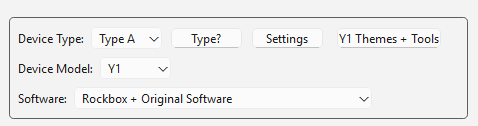
- 開啟 Updater CE(或使用下列命令啟動 在 Updater CE 中取得此內容)並設定 裝置型號 到 Y1.
- 選擇 Rockbox 在 軟體。確切的項目標籤在發布資料中可能顯示為 Rockbox-Y1。
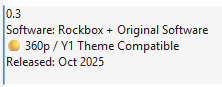
- 選擇一個穩定的版本。 240p 版本具有最廣泛的舊主題相容性;360p 版本適用於 Y1 主題路徑。當差異很重要時,請檢查發行說明。
- 點選 安裝 / 還原。等待 Updater CE 直接從社群開發人員的版本下載軟體包並準備它。
連接 Y1
- 等待更新程式詢問播放器。
- 將 Y1 完全關閉。如果無法關閉,請使用更新程式顯示的恢復指令。
- 僅當應用程式提示時才連接 USB 資料線。將播放器放下,不要幹擾連線。
- Updater確認成功後才斷開連接,然後啟動Y1。

返回原始軟體
Rockbox 不會將您鎖定在自訂軟體中。為您的電腦設定更新程式後,請在 Windows、macOS 或 Linux 上使用它:選擇 Y1, 選擇 原廠軟體,然後運行 安裝 / 還原.
- 等待更新程序完成庫存包的準備。
- 當應用程式詢問時,關閉 Y1 電源。
- 僅在出現即時提示時連接 USB 數據線。
- 讓玩家保持靜止,直到出現成功訊息。
請勿使用 Y2 軟體包,也不要在恢復前手動刪除 Rockbox 檔案。對於 Type B 輪行為,請在變更裝置類型之前檢查符合的版本變體。
更多Rockbox-Y1指南
探索更多有關安裝、下載、主題化、復原和故障排除的指南 Rockbox-Y1: