Rockbox · Innioasis Y1
Y1 に Rockbox をインストールします。
これは、ガイド付きアップデーター ルートの Y1 バージョンです。言語をアプリの近くに保ちます。
お使いのコンピューターのインストールガイド
コンピュータを使用して Y1 に Rockbox をインストールします
使用しているコンピュータのガイドを選択してください。 すべてのバージョンには、プラットフォームのセットアップ、Updater CE の手順、および在庫に戻る方法が含まれています。
必要なもの
Innioasis Y1、充電済みバッテリー、USB データ ケーブル、および Innioasis Updater CE がインストールされたコンピューター (まだインストールしていない場合は、 Updater CE を入手 Windows、macOS、または Linux の場合)。 Type A は、オリジナル ソフトウェア バージョン 2.0.0 以降が付属する Y1 プレーヤーに適しています。 Type B は、以前のバージョンに同梱されていたプレーヤーに適しています。 純正ソフトウェア。プレーヤーに Type B ビルドが必要であることがすでにわかっている場合を除き、Type A から始めてください。
Rockbox ルートを見る
アップデーター内
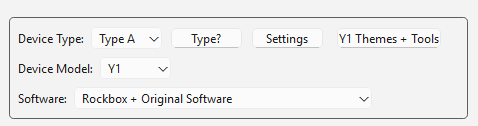
- Updater CE を開きます (または次のコマンドで起動します) Updater CE で入手) を設定してください デバイスモデル 支援先: Y1.
- 選択してください Rockbox で ソフトウェア。正確なプロジェクト ラベルは、リリース データでは Rockbox-Y1 として表示される場合があります。
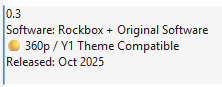
- 安定したリリースを選択してください。 240p ビルドには、最も幅広い古いテーマの互換性があります。 360p ビルドは Y1 テーマ パスを対象としています。違いが重要な場合は、リリース ノートを確認してください。
- クリック インストール / 復元。 Updater CE がコミュニティ開発者のリリースからパッケージを直接ダウンロードして準備するまで待ちます。
Y1を接続します
- Updater がプレーヤーを要求するまで待ちます。
- Y1 の電源を完全にオフにします。シャットダウンしない場合は、アップデーターが表示する復旧手順をご利用ください。
- USB データ ケーブルは、アプリが指示した場合にのみ接続してください。プレーヤーを置き、接続を妨げないでください。
- アップデータが成功を確認した後でのみ切断し、Y1 を開始します。

元のソフトウェアに戻る
Rockbox はカスタム ソフトウェアに閉じ込められることはありません。アップデーターをコンピューターにセットアップしたら、Windows、macOS、または Linux で使用します。 Y1、 選ぶ 純正ソフトウェア、実行します インストール / 復元.
- Updater がストック パッケージの準備を完了するまで待ちます。
- アプリが尋ねたら、Y1 の電源を切ります。
- USB データ ケーブルはライブ プロンプトでのみ接続してください。
- 成功メッセージが表示されるまでプレーヤーを動かさないでください。
Y2 パッケージを使用したり、復元前に Rockbox ファイルを手動で削除したりしないでください。 Type B ホイールの動作については、デバイス タイプを変更する前に、一致するリリース バリアントを確認してください。
その他の Rockbox-Y1 ガイド
Rockbox-Y1 のインストール、ダウンロード、テーマ設定、復元、トラブルシューティングに関するその他のガイドを参照してください。