Rockbox · Innioasis Y1
在您的 Y1 上安装 Rockbox。
这是引导更新程序路线的 Y1 版本。它使语言更接近应用程序。
适用于您的计算机的安装指南
使用计算机在 Y1 上安装 Rockbox
选择适合您正在使用的计算机的指南。 每个版本都有平台设置、Updater CE步骤和返回库存的方式。
你需要什么
一个 Innioasis Y1、一块充满电的电池、一根 USB 数据线和一台安装了 Innioasis Updater CE 的计算机(如果您尚未安装, 获取 Updater CE 适用于 Windows、macOS 或 Linux)。 Type A 适合 Y1 附带原始软件版本 2.0.0 或更高版本的播放器; Type B 适合使用早期版本的玩家 原厂软件。从 Type A 开始,除非您已经知道您的玩家需要 Type B 版本。
观看 Rockbox 路线
在更新程序中
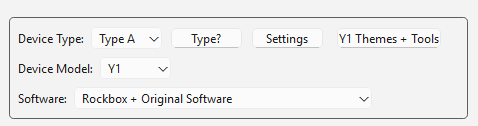
- 打开 Updater CE(或使用以下命令启动 在 Updater CE 中获取)并设置 设备型号 至 Y1.
- 选择 Rockbox 在 软件。确切的项目标签在发布数据中可能显示为 Rockbox-Y1。
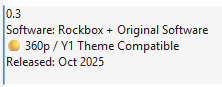
- 选择一个稳定的版本。 240p 版本具有最广泛的旧主题兼容性; 360p 版本适用于 Y1 主题路径。当区别很重要时,请检查发行说明。
- 点击 安装 / 恢复。等待 Updater CE 直接从社区开发人员的版本下载软件包并准备它。
连接 Y1
- 等待更新程序询问播放器。
- 将 Y1 完全关闭。如果无法关闭,请使用更新程序显示的恢复指令。
- 仅当应用程序提示时才连接 USB 数据线。将播放器放下,不要干扰连接。
- Updater确认成功后才断开连接,然后启动Y1。

返回原始软件
Rockbox 不会将您锁定在自定义软件中。为您的计算机设置更新程序后,请在 Windows、macOS 或 Linux 上使用它:选择 Y1, 选择 原厂软件,然后运行 安装 / 恢复.
- 等待更新程序完成库存包的准备。
- 当应用程序询问时,关闭 Y1 电源。
- 仅在出现实时提示时连接 USB 数据线。
- 让玩家保持静止,直到出现成功消息。
请勿使用 Y2 软件包,也不要在恢复前手动删除 Rockbox 文件。对于 Type B 轮行为,请在更改设备类型之前检查匹配的版本变体。
更多Rockbox-Y1指南
探索更多有关安装、下载、主题化、恢复和故障排除的指南 Rockbox-Y1: